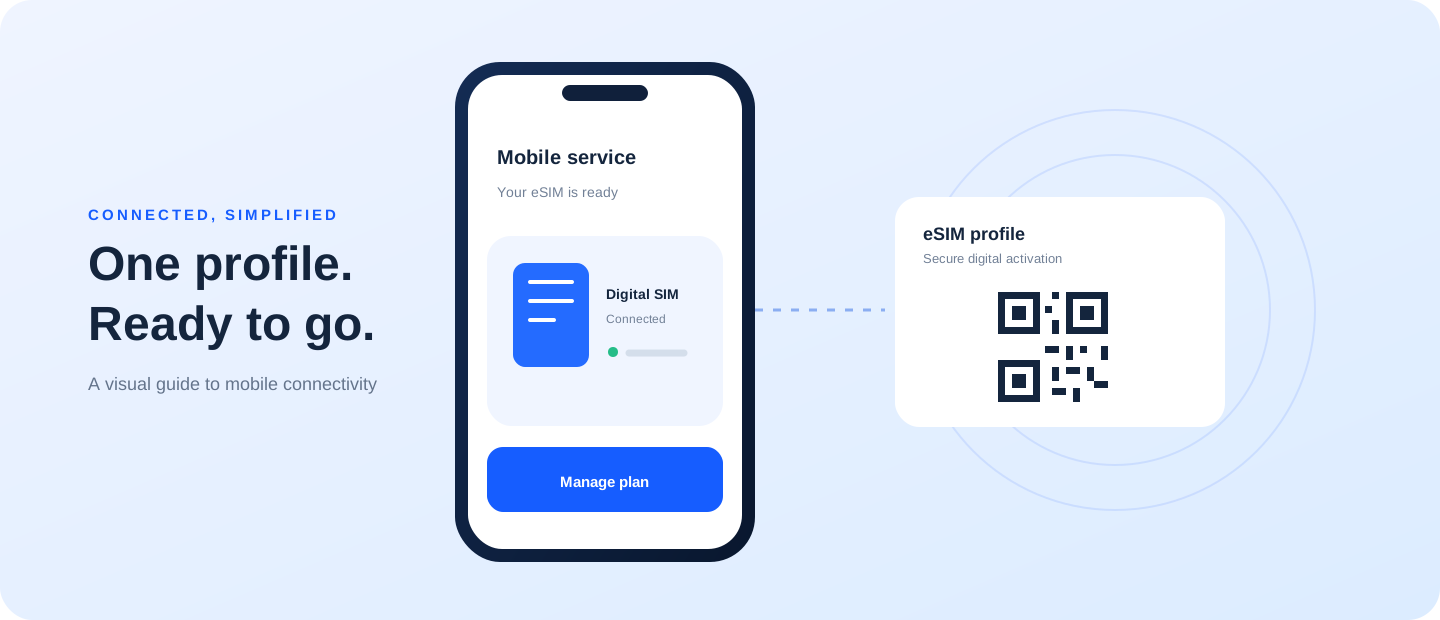
Kích hoạt eSIM ổn định hơn khi điện thoại tương thích, gói cước đúng và kết nối Internet đáng tin cậy. Bài viết tập trung vào từ khóa “cách kích hoạt esim trên iphone” và những điểm cần kiểm tra trước khi đưa ra quyết định.
Trả lời đúng ý định tìm kiếm
Trên iPhone, chuẩn bị Wi-Fi và thông tin do nhà mạng cấp, sau đó mở phần cài đặt di động để thêm eSIM theo phương thức được hỗ trợ. Chọn nhãn cho đường dây, kiểm tra mặc định cuộc gọi và dữ liệu, rồi chờ máy đăng ký mạng. Menu thay đổi theo phiên bản iOS.
Chuẩn bị trước khi cài
Đọc hướng dẫn hiện hành của nhà cung cấp. Xác nhận model và phần mềm, kết nối Wi-Fi, truy cập được tài khoản hoặc email nhận mã. Một số QR chỉ dùng một lần hoặc gắn với một thiết bị. Không chia sẻ mã và không quét đi quét lại nếu chưa đọc quy định của nhà cung cấp.
Cài hồ sơ di động
Mở cài đặt mạng di động và chọn mục thêm gói cước hoặc eSIM. Làm theo các bước hiện trên máy, sau đó đặt tên dễ phân biệt cho đường dây mới. Tên menu khác nhau tùy hãng và phiên bản phần mềm; hãy tra trang hỗ trợ chính thức của đúng model nếu giao diện không giống hướng dẫn.
Chọn đường dây mặc định
Sau khi hồ sơ xuất hiện, chọn đường dây cho dữ liệu, cuộc gọi và tin nhắn. Nếu vẫn dùng SIM vật lý, xem lại lựa chọn mặc định và chuyển vùng dữ liệu. Có thể cài hồ sơ khi đang dùng Wi-Fi; đôi khi cần thêm ít phút để đăng ký vào mạng di động.
Nếu kích hoạt lỗi
Kiểm tra QR thuộc đúng gói và thiết bị chưa, máy có bị khóa mạng không và nhà cung cấp đã cấp hồ sơ chưa. Khởi động lại có thể hữu ích, nhưng xóa eSIM đã cài có thể làm việc khôi phục khó hơn. Hãy liên hệ nhà cung cấp trước khi xóa hoặc xin mã mới.